راهنمای جامع نصب و راهاندازی Microsoft Clarity
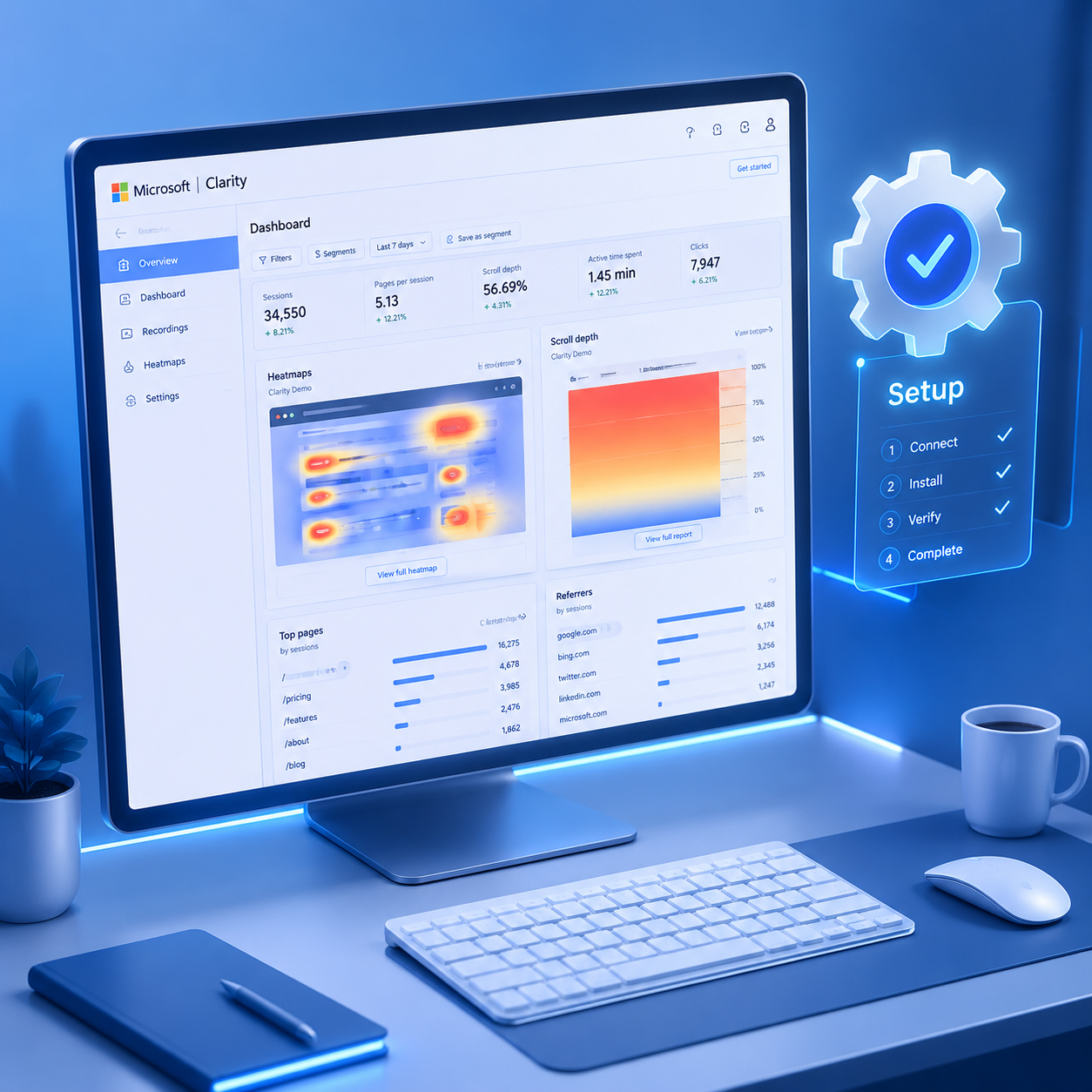
مایکروسافت Clarity ابزاری رایگان و قدرتمند برای تحلیل رفتار کاربران است. برای شروع استفاده، باید کد رهگیری (Tracking Code) اختصاصی هر پروژه را روی سایت خود نصب کنید.
۱. مراحل اولیه
- وارد حساب Clarity خود شوید.
- پروژه مورد نظر را انتخاب کنید.
- به مسیر
Settings > Setupبروید.
۲. روشهای نصب
الف) نصب روی پلتفرمهای آماده (Third-party)
اگر از سیستمهای مدیریت محتوا استفاده میکنید:
- گزینه
View all platformsرا انتخاب کنید. - پلتفرم خود، مانند Wix، Shopify، WordPress و غیره، را پیدا کنید.
- دستورالعملهای اختصاصی آن پلتفرم را دنبال کنید.
ب) نصب دستی (Manual Installation)
این روش برای اکثر وبسایتهای اختصاصی مناسب است:
- گزینه
Get tracking codeرا انتخاب کنید. - کد اسکریپت ارائهشده را کپی کنید.
- آن را در بخش
<head>تمامی صفحات وبسایت خود قرار دهید.
ج) نصب از طریق NPM
برای پروژههای مبتنی بر JavaScript:
- از پکیج رسمی Clarity در NPM استفاده کنید.
- کد مقداردهی اولیه (
Initialization) را طبق مستندات به پروژه اضافه کنید.
۳. تأیید صحت نصب
برای اطمینان از اینکه کد بهدرستی کار میکند:
۱. داشبورد Clarity
پس از نصب، میتوانید تعداد کاربران آنلاین را بهصورت زنده (Real-time) در بخش Watch now مشاهده کنید.
۲. بررسی درخواستهای شبکه (Network)
- روی سایت راستکلیک کرده و
Inspectرا بزنید. - به تب
Networkبروید. - به دنبال فایلهایی با نام
collectبگردید که به آدرسms.clarityارسال میشوند.
۴. تنظیمات پیشرفته
اتصال به ابزارهای گوگل
Google Analytics:
میتوانید ضبط جلسات (Session Playbacks) را به داشبورد آنالیتیکس خود متصل کنید.
Google Tag Manager:
ابزار Clarity بهطور خودکار GTM را شناسایی کرده و امکان نصب از آن طریق را فراهم میکند.
مدیریت رباتها (Bot Detection)
Clarity بهصورت پیشفرض ترافیک رباتها را شناسایی و از آمار کلی حذف میکند تا دادههای شما دقیق باقی بماند.
حریم خصوصی و کوکیها
Clarity بهصورت پیشفرض تمامی محتواهای حساس (Sensitive Content) را ماسک (Mask) میکند.
استفاده از کوکیها برای پیوستگی جلسات چندصفحهای الزامی است، اما امکان غیرفعالکردن آن در تنظیمات وجود دارد.